
OpenClaw instellen op Hetzner: goedkoop, snel en 24/7 online
📋 Inhoudsopgave ▼
Ik heb OpenClaw op Hetzner geprobeerd naast meerdere andere VPS-aanbieders. En eerlijk gezegd is dit de combinatie die ik iedereen aanraad die serieus aan de slag wil: €4 per maand, Europese datacenters (Frankfurt en Falkenstein), NVMe-schijven en een uptime die ik tot nu toe nog nooit heb zien haperen.
In deze handleiding zet ik je van een lege server naar een volledig werkende OpenClaw op Hetzner-agent die je via Telegram aanstuurt — stap voor stap, zonder omwegen. Wil je eerst vergelijken welke VPS het beste bij je past? Lees dan ook onze vergelijking van de beste OpenClaw VPS-aanbieders.
Waarom Hetzner voor OpenClaw op Hetzner?
In Nederland kiezen veel developers voor Hetzner als het gaat om zelfgehoste projecten — en dat is niet voor niets. Hetzner is een Duits bedrijf met datacenters in Frankfurt en Falkenstein, waardoor de data binnen de EU blijft. Dat is relevant voor iedereen die AVG-compliant wil werken.
De prijzen zijn ronduit scherp vergeleken met alternatieven als DigitalOcean of AWS Lightsail. Voor OpenClaw op Hetzner betaal je slechts €4 per maand — dat is goedkoper dan vrijwel alle andere VPS-aanbieders met vergelijkbare specs. Bekijk ook onze Hostinger OpenClaw review als je een alternatief wilt vergelijken.
Voor OpenClaw is de keuze van VPS-provider eigenlijk niet zo complex: je hebt een stabiele machine nodig met minstens 2 GB RAM, een snelle schijf en goede uptime. Hetzner levert dat voor de prijs van twee koppen koffie bij de AH.
Planvergelijking voor OpenClaw op Hetzner
| Plan | vCPU | RAM | NVMe | Prijs/maand | Geschikt voor |
|---|---|---|---|---|---|
| CX22 | 2 | 4 GB | 40 GB | €3.29 | Testen, licht gebruik |
| CPX11 Aanbevolen | 2 | 2 GB | 40 GB | €4.49 | Dagelijks persoonlijk gebruik |
| CPX21 | 3 | 4 GB | 80 GB | €7.72 | Meerdere agents, zware workflows |
| CPX31 | 4 | 8 GB | 160 GB | €14.39 | Teams, meerdere kanalen |
Mijn persoonlijke advies: begin met de CPX11. Als je merkt dat de geheugengebruik piekt of je meerdere agents wilt draaien, kun je in Hetzner Cloud met één klik opschalen — zonder downtime. Meer info op de officiële Hetzner Cloud-pagina.
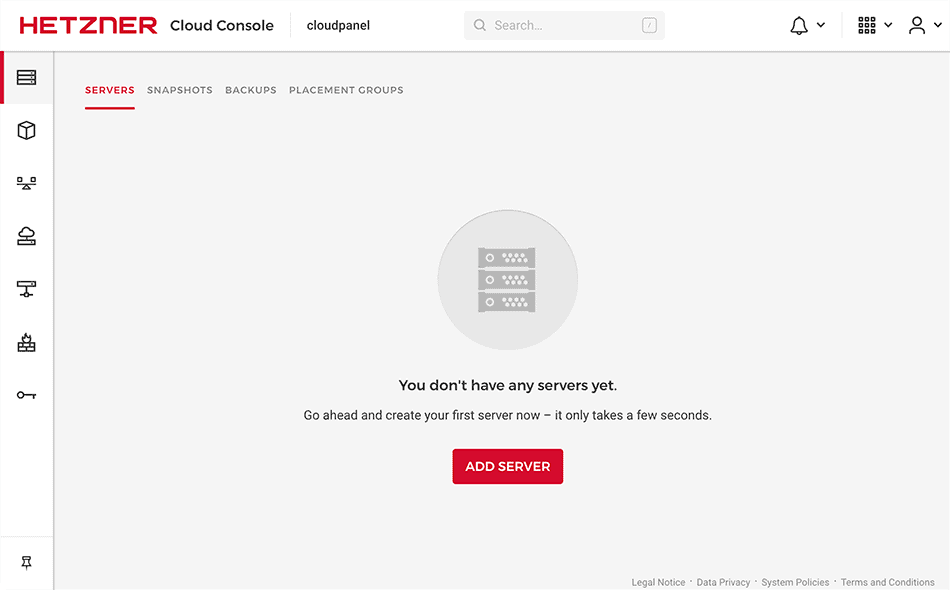
Wat heb je nodig voor OpenClaw op Hetzner?
Voordat we beginnen, een korte checklist. Dit zijn geen optionele stappen — als een van deze onderdelen ontbreekt, loop je ergens halverwege vast.
- Hetzner-account: Aanmaken op hetzner.com — verificatie duurt gewoonlijk minder dan een uur
- SSH-sleutelpaar: Bestaand of nieuw aanmaken (
ssh-keygen -t ed25519) - AI API-sleutel: Van Anthropic (Claude) of OpenAI — afhankelijk van je modelkeuze
- Telegram-account: Voor de bot-setup via BotFather
- Terminal: macOS Terminal, Windows Terminal of WSL2
Heb je nog geen SSH-sleutel? Genereer er een met: ssh-keygen -t ed25519 — druk gewoon Enter door alle prompts. Je publieke sleutel vind je daarna via cat ~/.ssh/id_ed25519.pub. Die heb je straks nodig bij het aanmaken van de server.
Stap 1 – Hetzner VPS aanmaken voor OpenClaw
Log in op console.hetzner.com en maak een nieuw project aan. Dit houdt je servers netjes gescheiden als je er later meer toevoegt.
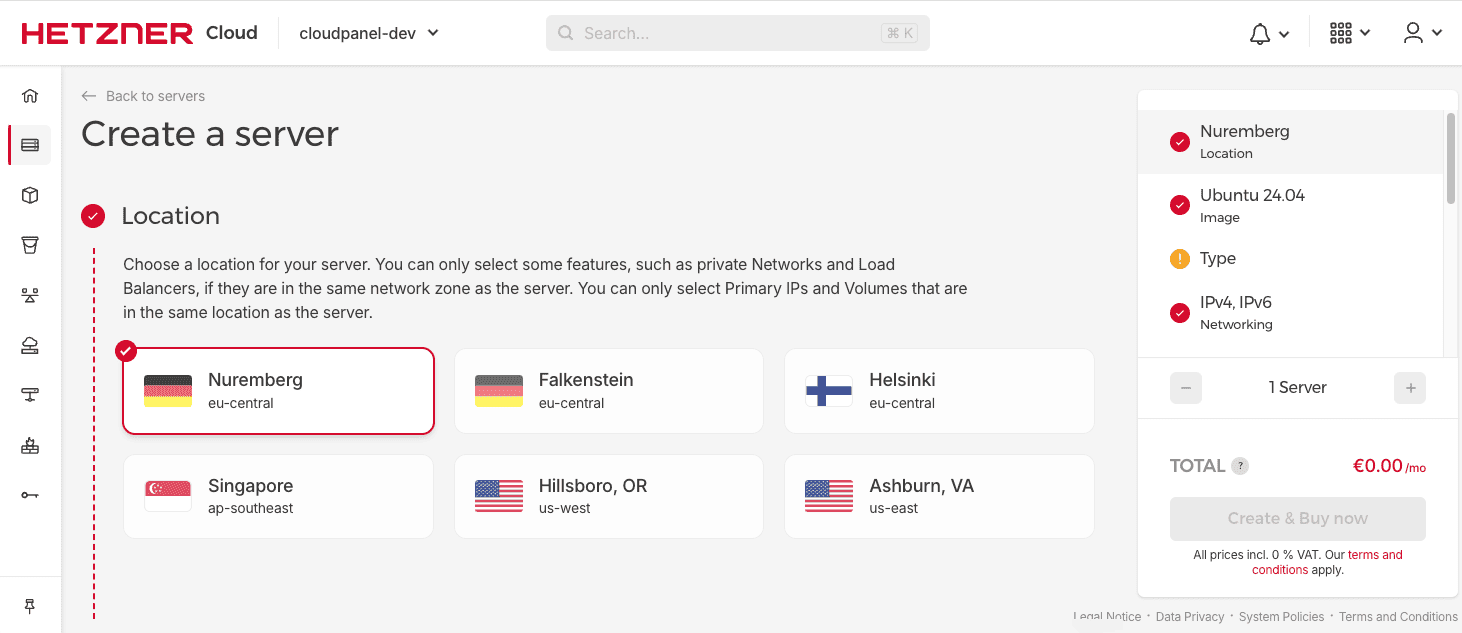
- Klik op Add Server
- Kies als locatie Falkenstein (FSN1) of Frankfurt (HEL1) — beide zijn uitstekend voor Nederlandse gebruikers vanwege lage latentie
- Kies als image Ubuntu 24.04 LTS
- Kies het plan CPX11 (2 vCPU, 2 GB RAM, 40 GB NVMe)
- Voeg je SSH-sleutel toe: plak je publieke sleutel (
id_ed25519.pub) in het veld - Klik op Create & Buy now
De server is binnen 30 seconden actief. Je ziet het IP-adres direct in je dashboard. Noteer het.
Inloggen via SSH
Eerste keer inloggen? Je krijgt een vraag over de host-fingerprint — type yes en druk op Enter. Je bent nu op je server.
Stap 2 – Server beveiligen & Docker installeren voor OpenClaw op Hetzner
Dit is de stap die veel handleidingen overslaan of afraffelen. Een onbeveiligde server met een AI-agent die terminaltoegang heeft is een serieus risico.
Neem hier even de tijd voor — het kost je 5 minuten en het spaart je hoofdpijn.
2.1 – Systeempakketten bijwerken
2.2 – Niet-root gebruiker aanmaken
2.3 – Firewall instellen
Vergeet poort 18789 niet — dat is de standaardpoort van het OpenClaw-dashboard. Zonder deze regel kun je het dashboard niet bereiken vanuit je browser.
2.4 – Docker installeren
Log na de groepswijziging even uit en opnieuw in (exit + ssh openclaw@JOUW-IP) zodat de docker-groep actief wordt. Anders krijg je permission errors.
Stap 3 – OpenClaw op Hetzner installeren
Nu de server klaarstaat, is het tijd voor het eigenlijke werk. OpenClaw heeft een interactief installatiescript dat alles in één keer regelt — inclusief Docker-image bouwen, configuratiemappen aanmaken en de gateway starten.
Het script bouwt eerst de Docker-image lokaal. Op een verse Hetzner-server duurt dit 3 tot 5 minuten. Daarna start de interactieve onboarding-wizard.
Latere rebuilds gaan veel sneller dankzij Docker's layer-caching.
De langste stap is de eerste Docker-build. Op de Hetzner CPX11 duurt dit gemiddeld 3–4 minuten. Ga even een glas water halen — na de build vraagt de wizard om je input.
Stap 4 – Onboarding-wizard doorlopen
De wizard stelt een reeks vragen die de kern van je OpenClaw-configuratie bepalen. Hier is wat ik je aanraad bij elke stap:
-
Onboarding mode: Kies Manual — dit geeft je meer controle over poort, netwerk en authenticatie. QuickStart is handig voor een snelle demo, maar voor productiegebruik wil je weten wat er geconfigureerd wordt.
-
Gateway mode: Kies Local gateway (this machine) — de gateway draait op de VPS zelf, niet op externe infrastructuur.
-
AI-provider: Kies je model. Mijn aanbeveling voor de meeste gebruikers:🤖Anthropic (Claude) Sterk in code & redeneren💬OpenAI (GPT-4o) Breed inzetbaar🔵OpenRouter Toegang tot meerdere modellen via één API-sleutel
-
Gateway-poort: Laat op 18789 staan, tenzij je een goede reden hebt om het te wijzigen.
-
Gateway bind: Kies Loopback (127.0.0.1) voor maximale veiligheid. Poort 18789 is al open via de firewall voor externe toegang.
-
Gateway auth: Kies Token (aanbevolen) — je krijgt een automatisch gegenereerd token dat je nodig hebt om het dashboard te openen.
-
Chatkanaal configureren: Kies Yes en selecteer Telegram. (WhatsApp werkt ook — daar kom ik in de FAQ op terug.)
-
Skills: Selecteer de skills die je wilt installeren met de spatiebalk, bevestig met Enter. Als je twijfelt, sla het dan over — je kunt skills later altijd toevoegen via de dashboard Chat.
-
Gateway service installeren: Kies Yes en selecteer Node (aanbevolen) als runtime. Dit zorgt ervoor dat OpenClaw automatisch herstart na een serverherstart.
Sla het gateway-token op. Dit token verschijnt eenmalig aan het einde van de wizard. Kopieer het en bewaar het in een wachtwoordmanager. Verlies je het, dan moet je de config opnieuw instellen.
Stap 5 – Telegram koppelen aan OpenClaw op Hetzner
Als je Telegram hebt geselecteerd tijdens de wizard, is de koppeling al grotendeels voorbereid. Je hoeft alleen nog het bot-token toe te voegen en jezelf als eigenaar in te stellen.
5.1 – Bot aanmaken via BotFather
- Open Telegram en zoek naar @BotFather
- Stuur het commando /newbot
- Kies een naam (bijv. "Dev" of "Mijn Assistent")
- Kies een gebruikersnaam eindigend op bot
- Kopieer het API-token dat BotFather teruggeeft
5.2 – Token invoeren in de wizard of terminal
Als de wizard al gesloten is, kun je het token achteraf toevoegen via:
5.3 – Jezelf als eigenaar instellen
- Stuur je bot een berichtje — je ontvangt een koppelcode terug
- Ga naar het OpenClaw-dashboard → Chat
- Typ:
openclaw pairing approve telegram [JOUW_CODE] - Stel jezelf in als eigenaar:
Set my Telegram user ID [JOUW_ID] as the owner
Sla stap 5.3 niet over. Zonder eigenaarschap weigert je agent om commando's via Telegram uit te voeren. Dit is bewuste beveiligingslogica — je agent accepteert geen instructies van onbekenden.
Stap 6 – Dashboard openen & OpenClaw op Hetzner verifiëren
Open je browser en ga naar:
Je wordt gevraagd om het gateway-token dat je tijdens de wizard hebt genoteerd. Plak het in en je bent binnen.
Wat je wilt zien na inloggen:
- Status: "Gateway connected" of "Online"
- Je AI-provider vermeld als actief onder Model
- Telegram zichtbaar onder Channels met groene indicator
- Geen foutmeldingen in de logweergave
Stuur nu een testbericht naar je Telegram-bot: "Hoi, wat kun jij doen?" Als je een gedetailleerd antwoord terugkrijgt, is alles correct ingesteld. De installatie is klaar.
Container status controleren via SSH
Zoek naar OpenClaw initialized of Gateway running in de logs.
Als je containerherstart-loops ziet, controleer dan het gateway-token op extra spaties of regelafbrekingen — dat is de meest voorkomende fout op Hetzner na kopiëren vanuit een terminal.
Pro-tips voor stabiele OpenClaw op Hetzner-werking
Een werkende installatie is het begin. Dit zijn de gewoonten die ik aanraad om je OpenClaw op Hetzner-setup duurzaam betrouwbaar te houden.
🔄 Automatisch herstarten
- Gebruik
restart: unless-stoppedin docker-compose.yml - Of installeer de gateway-service (systemd) via de wizard
- Test na server-reboot of de agent automatisch start
🔒 Beveiliging
- Gebruik uitsluitend SSH-sleutelauthenticatie
- Schakel wachtwoordlogin uit:
PasswordAuthentication no - Overweeg Fail2Ban voor brute-force bescherming
- Voeg IP-whitelist toe voor poort 18789
📊 Monitoring
docker stats openclaw-gatewayvoor live gebruik- Hetzner biedt gratis CPU/RAM-grafieken in Cloud Console
- Stel e-mailalerts in bij Hetzner voor serverdowntime
💾 Back-ups
- Bewaar gateway-token in een wachtwoordmanager
- Maak snapshot via Hetzner Cloud vóór grote updates
- Documenteer je SOUL.md en API-sleutels offline
Hetzner biedt ook een snapshot-functie in hun Cloud Console — voor €0,0119 per GB per maand kun je een volledige back-up maken van je server. Dat zijn centen voor enorme gemoedsrust.
Veelgestelde vragen over OpenClaw op Hetzner
Is Hetzner echt de beste keuze voor OpenClaw, of zijn er betere alternatieven? ▼
Dat hangt af van wat je prioriteiten zijn, maar voor de meeste Nederlandse gebruikers is Hetzner een uitstekende keuze. De prijs-kwaliteitsverhouding is moeilijk te verslaan: een CPX11-server met 2 vCPU, 2 GB RAM en NVMe-opslag kost zo'n €4 per maand — dat is goedkoper dan vrijwel alle alternatieven die dezelfde specs bieden. Bovendien liggen de datacenters in Duitsland, wat lage latentie oplevert voor Nederlandse gebruikers en de data binnen de EU houdt — relevant voor AVG-compliance. Hostinger biedt een eenvoudiger one-click deployment voor OpenClaw, wat voor beginners prettiger kan zijn. DigitalOcean heeft een gebruiksvriendelijker dashboard maar is merkbaar duurder. Als je al ervaring hebt met de commandoregel en Docker, biedt Hetzner de meeste controle voor de laagste prijs. Mijn persoonlijke keuze blijft Hetzner voor serieus gebruik.
Wat moet ik doen als mijn OpenClaw-bot niet meer reageert na een Hetzner-herstart? ▼
Dit is een veelvoorkomend probleem dat je eenvoudig voorkomt door de juiste restart-policy in te stellen. Controleer als eerste of je docker-compose.yml de regel restart: unless-stopped bevat bij de openclaw-gateway service. Als dat er niet in staat, voeg het toe en herstart de container. Een tweede optie is om tijdens de installatie-wizard de Gateway service (systemd) te installeren — daarmee registreert OpenClaw zich als een systeemservice die automatisch opstart bij elke server-reboot. Kom je er toch niet uit, log dan in via SSH, navigeer naar de projectmap (cd ~/openclaw) en voer handmatig docker compose up -d uit. Bekijk de logs daarna met docker compose logs openclaw-gateway --tail=30 om te zien of er configuratiefouten zijn. De meest voorkomende oorzaak na een herstart is een beschadigd gateway-token in het .env-bestand door een kopieerfout — controleer dat als alles else faalt.
Kan ik OpenClaw op Hetzner ook verbinden met WhatsApp in plaats van Telegram? ▼
Ja, OpenClaw ondersteunt WhatsApp naast Telegram. Het koppelingsproces werkt anders: in plaats van een bot-token via BotFather, koppel je je eigen WhatsApp-telefoonnummer aan de agent. Tijdens de onboarding-wizard selecteer je WhatsApp als chatkanaal, waarna je een QR-code te zien krijgt die je scant met de WhatsApp-app op je telefoon. Een praktische tip: gebruik een goedkope eSIM of een apart telefoonnummer voor de agent, zodat deze als een afzonderlijk contact verschijnt in plaats van op je eigen WhatsApp-account te draaien. Houd er rekening mee dat de WhatsApp Business API strikte gebruiksvoorwaarden van Meta heeft — controleer of jouw gebruik binnen die richtlijnen valt, zeker bij zakelijke toepassingen. Voor persoonlijk gebruik en testen is Telegram toegankelijker en flexibeler, mede omdat Telegram geen telefoonnummer vereist voor de bot zelf. Je kunt beide kanalen tegelijkertijd actief hebben op één OpenClaw-installatie.
Hoeveel kost OpenClaw draaien op Hetzner inclusief alle API-kosten per maand? ▼
De totale maandelijkse kosten bestaan uit twee onderdelen die je volledig zelf in de hand hebt. Ten eerste de serverkosten: een Hetzner CPX11 kost circa €4–€5 per maand, een CPX21 met meer RAM kost zo'n €8. Ten tweede de API-kosten van je gekozen AI-provider. Anthropic en OpenAI rekenen op basis van tokenverbruik — voor normaal persoonlijk gebruik, denk aan een paar honderd berichten per dag plus wat automatische workflows, zit je doorgaans onder de €10 per maand. De truc is om Claude Sonnet of GPT-4o mini te gebruiken voor alledaagse taken en zwaardere modellen (Claude Opus, GPT-4) alleen in te zetten voor complexe werkzaamheden. Als je maximale kostenbeheer wilt, kun je een lokaal model installeren via Ollama op dezelfde VPS — dan betaal je alleen de serverkosten. Samenvattend: voor €8 tot €15 per maand heb je een volledig functionerende AI-agent die 24/7 beschikbaar is, zonder verborgen kosten of abonnementen.