
Je eigen AI-agent deployen met OpenClaw: de complete handleiding
📋 Inhoudsopgave ▼
Stel je voor: je app draait al een week live, er zijn bugs binnengekomen via GitHub, je inbox is uitgelopen, en je wilt eigenlijk gewoon even geconcentreerd bouwen. Je opent Telegram, stuurt één bericht, en je AI-agent regelt de rest. Geen dashboard openen, geen prompt kopiëren, geen nieuw tabblad. Dit is wat OpenClaw doet — en in deze handleiding laat ik je precies zien hoe je je eigen AI-agent deployt, van nul tot werkende agent, in minder dan 20 minuten.
Wat is OpenClaw precies?
OpenClaw is geen chatbot. Het is geen AI-model. Het is ook zeker geen zoveelste ChatGPT-wrapper waar je hetzelfde antwoord op hetzelfde scherm te zien krijgt en vervolgens zelf alles moet uitvoeren.
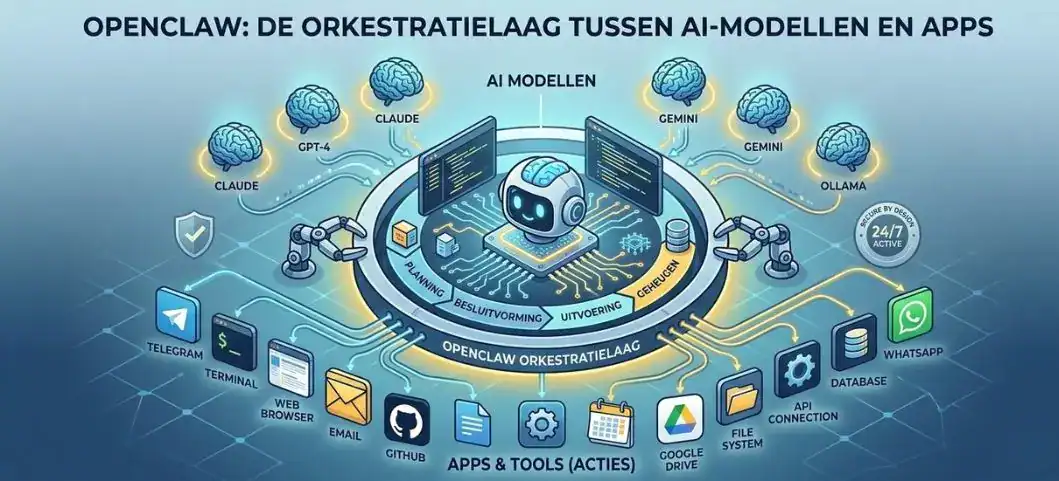
OpenClaw is een orkestratielaag. Wil je meer weten over de werking? Lees dan eerst wat OpenClaw is en hoe het dag en nacht voor jou werkt. Jij kiest het brein — Claude, GPT-4, Gemini, of een lokaal model via Ollama. OpenClaw geeft dat brein handen en voeten: een browser, een terminal, je e-mailclient, je Google Drive, je agenda. Alles wat jij op een computer kunt doen, kan je agent ook doen. Niet als suggestie. Gewoon doen.
Er zijn drie eigenschappen die OpenClaw onderscheiden van alle andere AI-tools die ik ken:
De meeste AI-tools werken zo: jij gaat ernaartoe → je geeft een taak → je krijgt tekst terug → je kopieert het → je sluit het tabblad. Morgen begin je opnieuw bij nul.
OpenClaw werkt omgekeerd: de agent is altijd actief, onthoudt alles, en handelt uit zichzelf. Je delegeert — net zoals je dat bij een collega zou doen. Als je je eigen AI-agent wilt deployen die écht autonoom werkt, is OpenClaw momenteel de krachtigste open-source optie.
Waarom een VPS en geen eigen computer?
Ik snap de gedachte: je hebt al een laptop, waarom zou je dan een server huren? Maar laat me eerlijk zijn over waarom dat geen goed idee is.
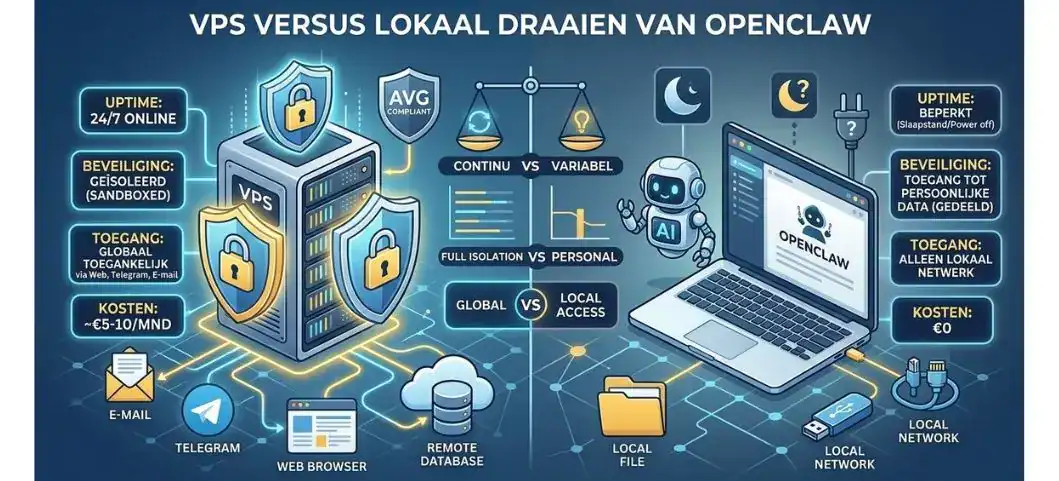
Zodra je laptop slaapt, je verbinding wegvalt, of je even weg bent, is je agent offline. Dat maakt het onbruikbaar voor alles wat automatisch moet lopen. Een VPS draait 24/7, ongeacht wat jij doet. En het kost je letterlijk €5–€10 per maand — minder dan een kop koffie per week bij de Hema.
Maar er is een nog belangrijkere reden: beveiliging. Als je je eigen AI-agent deployt op een VPS, krijgt je agent zijn eigen geïsoleerde machine. Hij kan niet bij jouw persoonlijke bestanden, je wachtwoorden, je browsergeschiedenis. Sandboxed by default.
In Nederland, waar de AVG streng wordt gehandhaafd, is dat geen luxe — het is een vereiste. Bekijk onze vergelijking van de beste VPS-opties voor OpenClaw om de juiste keuze te maken voor jouw situatie.
OpenClaw is volledig open source. Elke regel code is publiek inspecteerbaar op GitHub. Je hoeft niemand blind te vertrouwen — je kunt het zelf controleren. Dat is voor mij persoonlijk de doorslag geweest om het te gaan gebruiken.
Stap 1 – Je eigen AI-agent deployen op een VPS
We gebruiken Hostinger voor deze handleiding, omdat zij een one-click OpenClaw-template aanbieden. Dat betekent: geen handmatige Docker-setup, geen SSH-configuratie, geen dependency-installaties. Je klikt een knop, de server deployt, en je configureert je agent binnen minuten.
Wil je weten hoe Hostinger presteert voor dit gebruik? Lees dan onze uitgebreide Hostinger OpenClaw review voor een eerlijk oordeel.
1.1 – Kies je VPS-plan voor je AI-agent
- Ga naar de VPS-plannen pagina van Hostinger
- Kies het KVM 2-plan — goede balans tussen prijs en prestaties, met NVMe SSD's en AMD EPYC CPU's
- Kies de serverregio het dichtst bij jou — voor Nederlandse gebruikers is Frankfurt of Amsterdam ideaal voor lage latentie
1.2 – Selecteer het OpenClaw-template
- Open tijdens het bestelproces het tabblad Templates
- Zoek op OpenClaw en selecteer het
- Bevestig je keuze
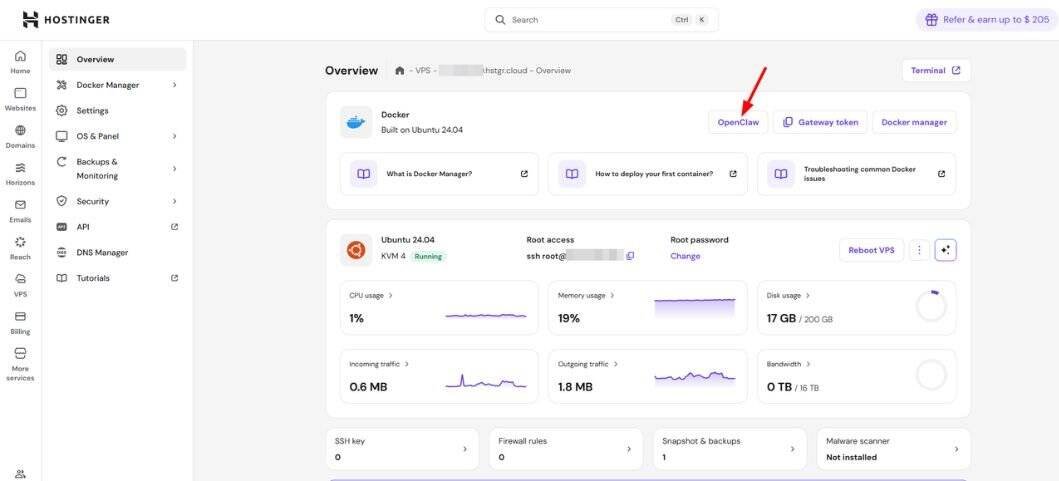
Hostinger installeert automatisch Docker, de OpenClaw-container en de gateway. Op een andere provider zou je dit allemaal handmatig moeten doen via SSH. Hier regelt het template alles.
1.3 – Je AI-model instellen
Tijdens de setup vraagt Hostinger om je API-sleutel. Dit is het brein achter je agent. Mijn persoonlijke voorkeur:
Voor Claude: ga naar console.anthropic.com → maak een account → Settings → API Keys → maak een nieuwe sleutel aan en plak hem in de Hostinger-setup.
Praktische tip: Gebruik Claude Sonnet voor dagelijkse taken — snel, goedkoop, en verwerkt 90% van alles wat je erin gooit. Bewaar Opus voor zware taken zoals diepgaand onderzoek of complexe code. Je kunt het model altijd wisselen in het dashboard.
Factureringsnoot: API-gebruik staat los van een ChatGPT Plus of Claude Pro-abonnement. Je betaalt per gebruik (tokens). Je krijgt startcredits om alles te testen, maar voeg een betaalmethode toe als je rate limits tegenkomt.
1.4 – Opstarten en dashboard openen
Geef het een minuut om te provisioneren. Daarna navigeer je naar het OpenClaw-dashboard via de opgegeven URL. Dit is je commandocentrum: verbonden apps, AI-modelconfiguratie, skills, geheugen, alles.
Sla de dashboard-URL op als favoriet. De knop Chat in de zijbalk is je directe lijn naar je agent — je kunt bijna alles configureren door er gewoon mee te praten.
Stap 2 – Telegram koppelen aan je AI-agent
We beginnen met Telegram omdat het de snelste setup is. Je bot krijgt een eigen naam, een eigen profielfoto en een eigen identiteit — gratis, zonder extra telefoonnummer.
2.1 – Bot aanmaken via BotFather
- Open Telegram en zoek naar @BotFather
- Stuur /newbot
- Kies een weergavenaam (bijv. "Dev" of "Assistent")
- Kies een gebruikersnaam eindigend op bot (bijv.
jouw_naam_devbot) - BotFather stuurt een API-token terug — kopieer dit
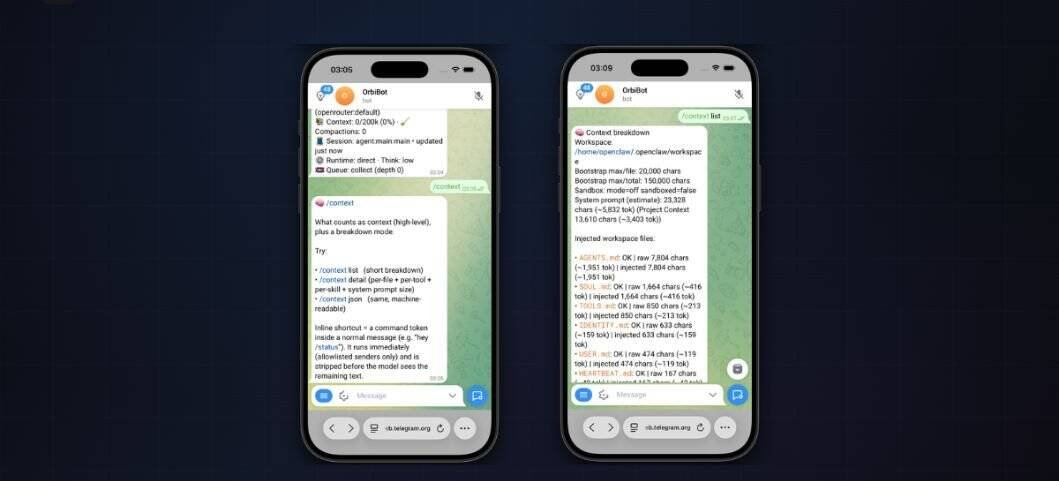
2.2 – Bot verbinden met OpenClaw
- Ga in het OpenClaw-dashboard naar Channels → Telegram
- Plak het API-token in het veld Telegram Bot Token
- Klik op Save
2.3 – Profielfoto instellen
In BotFather: stuur /setuserpic, selecteer je bot, en upload een foto of icoon. Dit klinkt triviaal, maar als je om 7 uur 's ochtends een berichtje stuurt, moet het voelen alsof je een collega appt — niet een terminal bedient.
2.4 – Jezelf koppelen als eigenaar
- Open je bot in Telegram en stuur een bericht zoals "hey"
- Je krijgt een koppelcode terug:
Jouw Telegram user ID is 12345. Koppelcode: ABC123.
- Ga naar het OpenClaw-dashboard → Chat
- Typ: openclaw pairing approve telegram [JOUW_KOPPELCODE]
- Stel jezelf in als eigenaar:
Set my Telegram user ID [JOUW_ID] as the owner.
Sla deze stap niet over. Zonder eigenaarschap weigert de bot om kernbestanden te wijzigen vanuit Telegram. Dit is bewuste beveiliging — je agent accepteert geen commando's van onbekenden.
Stap 3 – De persoonlijkheid instellen (SOUL.md)
Dit is het meest onderschatte onderdeel van de hele setup — en tegelijk het belangrijkste. OpenClaw gebruikt een bestand genaamd SOUL.md om de persoonlijkheid, waarden en het gedrag van je agent te definiëren.
Elke keer dat je agent "wakker wordt", leest hij dit bestand als eerste. Hij leest zichzelf als het ware tot leven. Het goede nieuws: je stelt het in door er gewoon mee te praten. In de dashboard Chat stuur je iets als:
En dan geef je de instructies. Hier is een voorbeeld dat ik zelf gebruik — volledig te personaliseren naar jouw workflow:
## Dev – Senior Engineer & Chief of Staff
### Kernprincipes
- Wees echt behulpzaam, niet performatief. Sla "Geweldige vraag!" over — help gewoon.
- Heb een mening. Als mijn code slecht is, zeg het. Als mijn aanpak fout is, push terug.
- Wees vindingrijk vóór je vraagt. Lees het bestand. Zoek het op. Kom terug met antwoorden.
- Als het zonder mij kan worden afgehandeld, doe het. Als het mijn aandacht nodig heeft, geef aan waarom.
- Als het antwoord in één zin past, geef één zin.
### Communicatiestijl
- Direct. Bondig bij simpele taken. Grondig als het ertoe doet.
- Geen corporate energie. Praat als een scherpe collega, niet als een klantenservicemedewerker.
- Gebruik code als code duidelijker is. Gebruik gewone taal als dat niet zo is.
### Grenzen
- Voorzichtig met externe acties — e-mails, publieke berichten. Altijd bevestigen voor verzenden.
- Vrij bij interne acties — bestanden lezen, onderzoeken, organiseren, deployen naar staging.
- Privégegevens blijven privé. Punt.
Wil je er een onderzoeksassistent van maken? Een projectmanager? Een codeermentor? Beschrijf gewoon wat jouw workflow nodig heeft. De structuur is belangrijk: Kernprincipes bepalen gedrag, Communicatiestijl bepaalt stem, Grenzen bepalen limieten.
Stap 4 – Testen en live gaan
Pak je telefoon. Open Telegram. Stuur je bot:
Hey Dev, wat kun je allemaal doen?
Als je een samenvatting van zijn mogelijkheden terugkrijgt, ben je klaar. Je hebt succesvol je eigen AI-agent gedeployd op een VPS, verbonden met je telefoon, aangedreven door het AI-model van jouw keuze.
De hele setup kostte je — als je goed gevolgd hebt — zo'n 15 tot 20 minuten. Nu de echte vraag: wat laat je hem doen?
5 workflows voor je eigen AI-agent die écht werken
Dit zijn geen theoretische voorbeelden. Dit zijn workflows die ik zelf gebruik, of die ik regelmatig terugzie bij ontwikkelaars die OpenClaw serieus nemen. Ze laten zien waar de echte meerwaarde zit.
🚀 Bouwen & deployen vanaf je telefoon
Geef je GitHub-gebruikersnaam en een Vercel-token op. Stuur daarna: "Bouw een dashboard dat mijn GitHub commit-activiteit van de afgelopen 30 dagen toont. Next.js, deploy op Vercel." Je agent bouwt het, deployt het, stuurt je de link.
📬 E-mail commandocentrum
Stuur elke ochtend: "Scan mijn inbox. Wat vraagt vandaag echt mijn aandacht?" Je agent categoriseert, filtert reclame, markeert bugrapporten en vat sponsorverzoeken samen. Keur een concept-antwoord goed of stuur hem bij.
🔬 Onderzoek op aanvraag
"Vergelijk de top 5 AI-agent frameworks op GitHub-sterren, features en prijs. Stuur me een rapport." Dit komt terug in 4 minuten — met specifieke cijfers, voor-